

blog
GFI MailEssentials 20 Instalacja zatrzymała się na wyborze adresu email administratora
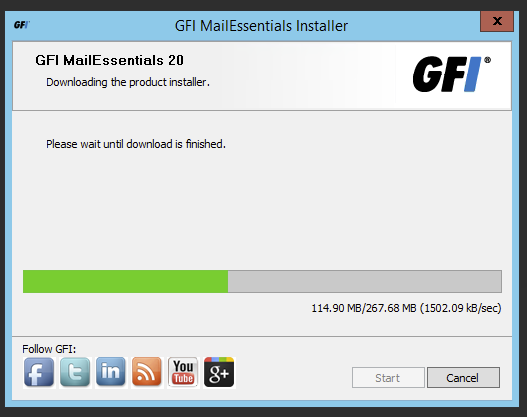
Podczas instalacji GFI MailEssentials 20 instalacja zatrzymuje się podczas wprowadzania adresu administratora systemu. Naciśnięcie **Next (Dalej) **nie daje żadnych rezultatów.Uruchom instalator GFI MailEssentials, który ściągnie odpowiedni pakiet instalacyjny.
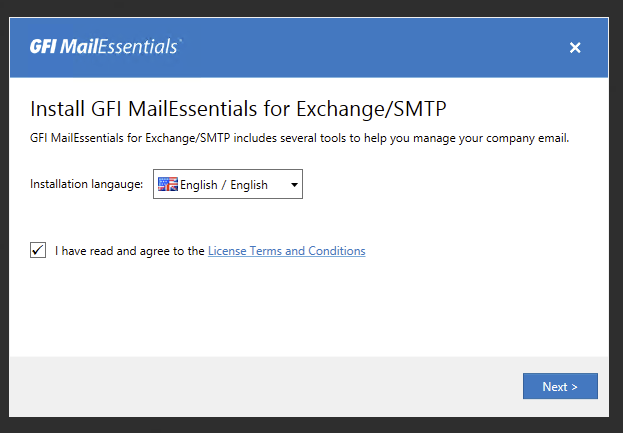
Zaakceptuj** warunki licencji **oraz wybierz odpowiedni język instalacji, a następnie naciśnij Dalej (Next)
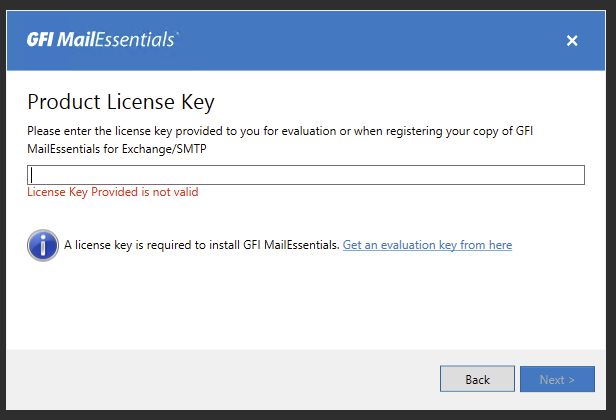
Wprowadz klucz produktu i naciśnij Dalej (Next)
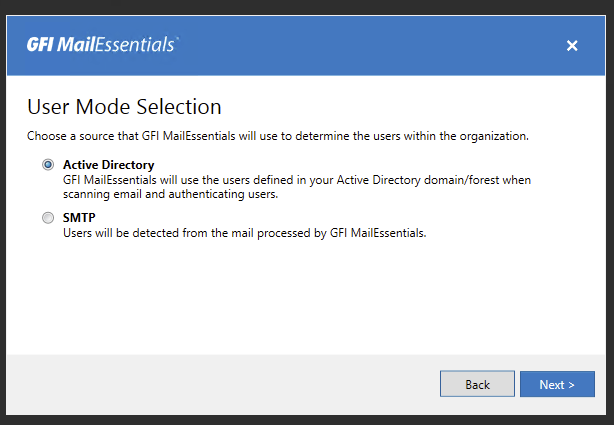
Wybierz sposób łączenia użytkowników Active Directory i naciśnij Dalej (Next)
Wprowadź adres email administratora
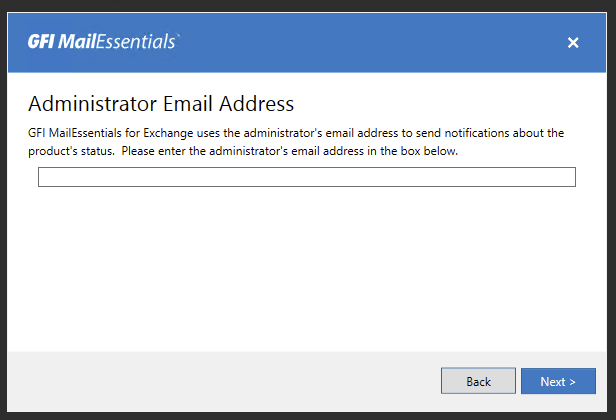
W tym momencie naciśnięcie przycisku Dalej (Next) nic nie robi. Zmiana jakichkolwiek ustawień nie ma wpływu na instalacje GFI MailEssentials.Okazuje się, że odpowiedzialny za brak możliwości instalacji **GFI Mail Essentials 20 **jest UAC (User Access Control). By mieć pewność, że instalacja odbywa się bez problemów należy uruchomić instalator z opcją **Uruchom jako Administrator (**Run as Admin). Trzeba to zrobić nawet wtedy gdy UAC jest wyłączony. O ile w systemie Windows 7 i innych systemach klienckich (Windows Vista, Windows 8) wykorzystujących UAC jest możliwość wyłączenia tej funkcji przez interfejs użytkownika GUI, tak w przypadku Windows Server wyłaczenie opcji w ten sposób powoduje tylko problemy, które na pierwszy rzut oka nie są widoczne.
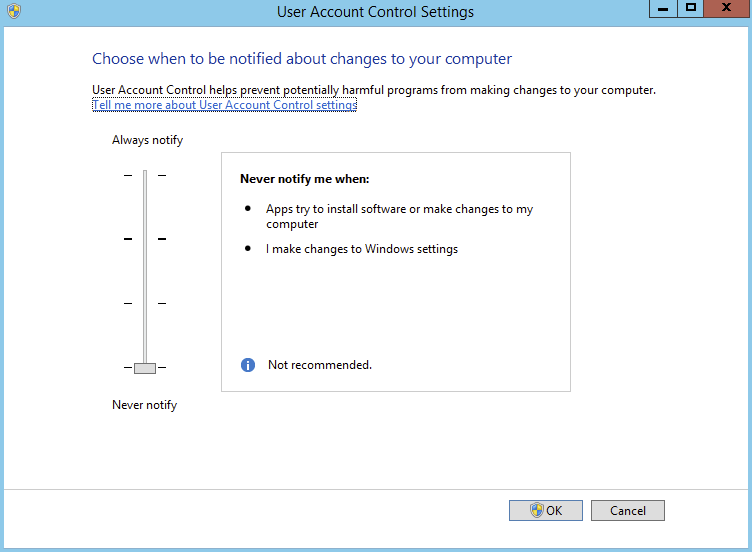
By w pełni wyłączyć funkcję UAC w systemach serwerowych należy to zrobić za pomocą edytora rejestru lub lokalnych polis (Local Policies).
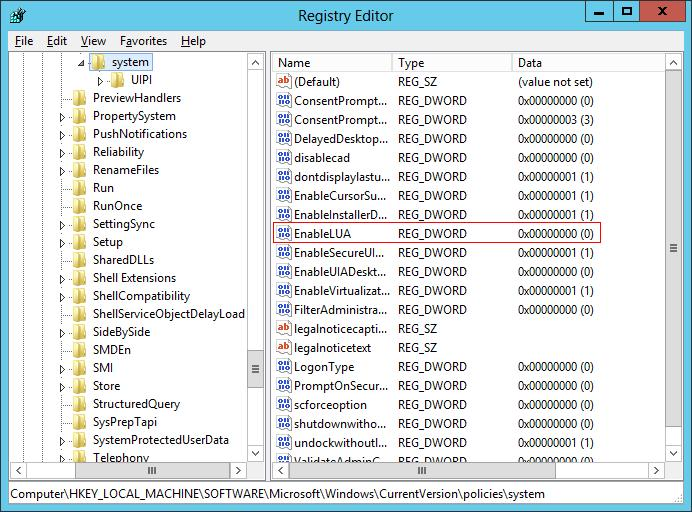
Opcja 1. Wyłączenie UAC metodą edycji klucza rejestru zmieniając wartość DWORD “EnableLUA” from 1 to 0 in “HKEY_LOCAL_MACHINE\SOFTWARE\Microsoft\Windows\CurrentVersion\policies\system”, i wykonując ponowny rozruch systemu.
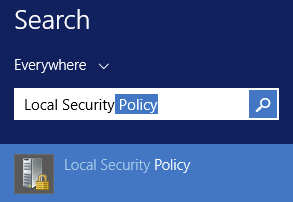
Opcja 2. Otwierając **Local Security Policy **(**secpol.msc) **i zmieniając wartość **User Account Control: Behavior of the elevation prompt **na Elevate without Prompting.
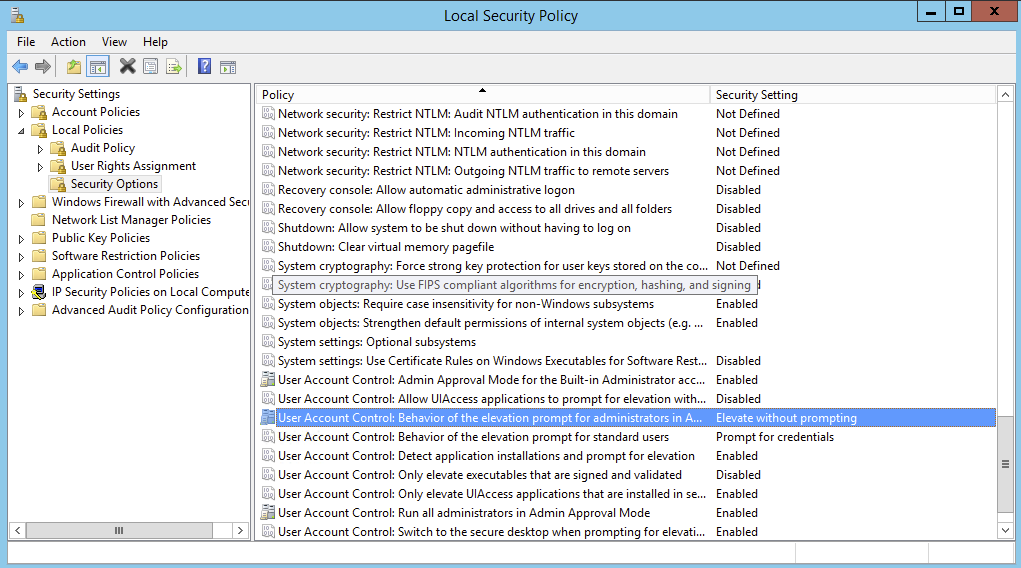
Mimo zmiany jednej lub obu z tych opcji i tak zalecamy zawsze zrobić ten dodatkowy ruch i uruchomić program jako administrator. Nie kosztuje nas to wiele czasu, a czasem może oszczędzić nerwów.Ten problem zostął zgłoszony do wsparcia firmy **GFI. **Liczymy, że w najbliższym czasie instalator produktu zostanie poprawiony. To dobra wskazówka by zawsze w przypadku jakichkolwiek błędów z instalacją różnych produktów (patchy Microsoft Exchange, czy innych) spróbować uruchomić instalator jako Administrator. Może to zaoszczędzić wiele problemów.